


 Jejak
Jejak
 Log masuk


Ujian Ping & Traceroute
Mac OS X
1. Klik tab Go di menu atas dan pilih Utiliti daripada menu ke bawah.
2. Taip "network utility" dalam bar carian di sudut kanan sebelah atas tetingkap Utiliti dan tekan kekunci "Enter" pada papan kekunci anda.
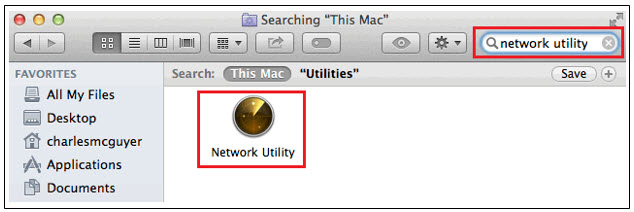
3. Klik ikon Network Utility untuk membuka tetingkap Network Utility.
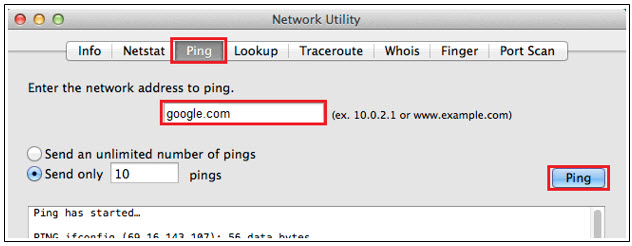
4. Untuk Ujian Ping, pilih tab Ping dan taipkan alamat yang anda ingin jalankan ping dalam kotak teks. Klik Ping dan tunggu untuk keputusan ping.
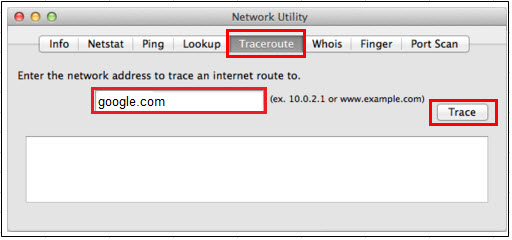
5. Untuk Ujian Traceroute, pilih tab Traceroute dan taipkan alamat yang anda ingin lakukan traceroute dalam kotak teks. Klik Trace dan nantikan keputusan traceroute.
Windows 10
1. Klik ikon Carian (kanta pembesar) di sudut kiri sebelah bawah dan taipkan "cmd" ke dalam bar carian.

2. Pilih aplikasi Command Prompt - ia akan berada di bahagian atas senarai keputusan carian sebagai padanan terbaik.

3. Satu kotak hitam dengan kursor berkelip akan dibuka; ini ialah Command Prompt.
Untuk Ujian Ping, taipkan "ping" dan tekan bar Ruang pada papan kekunci anda. Taipkan alamat yang anda ingin jalankan ping dan tekan Enter pada papan kekunci anda. Tunggu untuk keputusan ping.
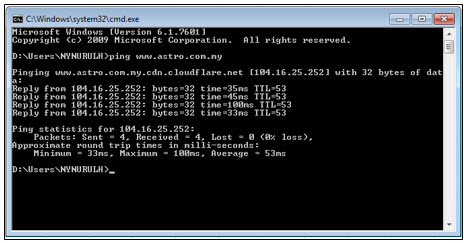
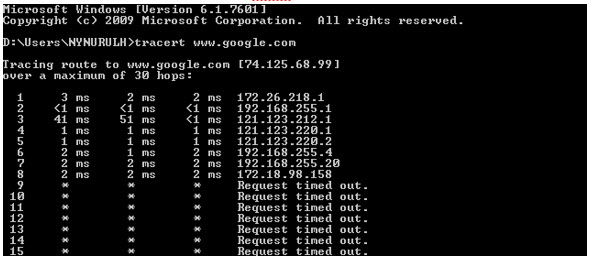
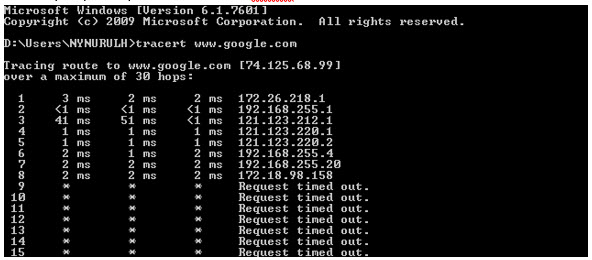
Untuk Ujian Traceroute, taipkan "tracert" dan tekan Space bar pada papan kekunci anda. Taipkan alamat yang anda ingin jejak dan tekan Enter pada papan kekunci anda. Tunggu untuk keputusan tracert.
Windows 7 & Vista
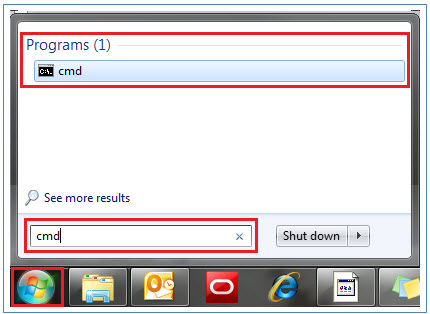
1. Klik ikon Windows di bawah sudut kiri skrin untuk membuka menu Start.
2. Taip "cmd" ke dalam bar carian di bawah menu.
3. Klik cmd yang terdapat dalam keputusan carian untuk Program.
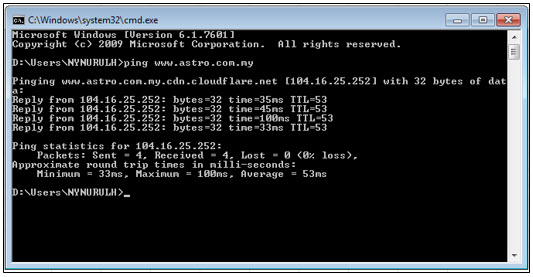
4. Satu kotak hitam dengan kursor berkelip akan dibuka; ini ialah Command Prompt.
Untuk Ujian Ping, taipkan "ping" dan tekan bar Ruang pada papan kekunci anda. Taipkan alamat yang anda ingin jalankan ping dan tekan Enter pada papan kekunci anda. Tunggu untuk keputusan ping.
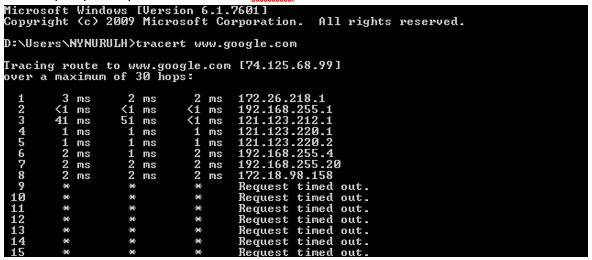
Untuk Ujian Traceroute, taipkan "tracert" dan tekan Space bar pada papan kekunci anda. Taipkan alamat yang anda ingin jejak dan tekan Enter pada papan kekunci anda. Tunggu untuk keputusan tracert.
Windows 8
1. Gerakkan tetikus ke sudut kanan skrin untuk menimbulkan bar menu menegak (charm bar). Klik Carian (kanta pembesar).
2. Taip "cmd" ke dalam bar carian dan tekan Enter pada papan kekunci anda.

3. Klik cmd yang terdapat dalam keputusan carian untuk Program.
4. Satu kotak hitam dengan kursor berkelip akan dibuka; ini ialah Command Prompt.
Untuk Ujian Ping, taipkan "ping" dan tekan bar Ruang pada papan kekunci anda. Taipkan alamat yang anda ingin jalankan ping dan tekan Enter pada papan kekunci anda. Tunggu untuk keputusan ping.
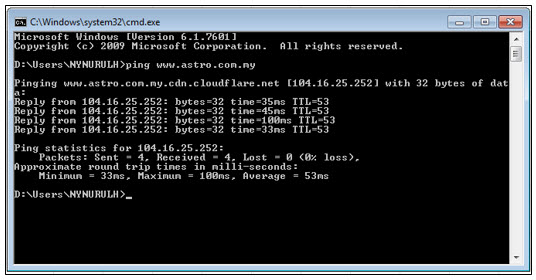
Untuk Ujian Traceroute, taipkan "tracert" dan tekan Space bar pada papan kekunci anda. Taipkan alamat yang anda ingin jejak dan tekan Enter pada papan kekunci anda. Tunggu untuk keputusan tracert.
Windows XP
1. Klik butang Start di bawah sudut kiri skrin.
2. Klik pilihan Run di lajur sebelah kanan.

3. Taip "cmd" dalam kotak teks dan tekan Enter pada papan kekunci anda.

4. Satu kotak hitam dengan kursor berkelip akan dibuka; ini ialah Command Prompt.
Untuk Ujian Ping, taipkan "ping" dan tekan bar Ruang pada papan kekunci anda. Taipkan alamat yang anda ingin jalankan ping dan tekan Enter pada papan kekunci anda. Tunggu untuk keputusan ping.
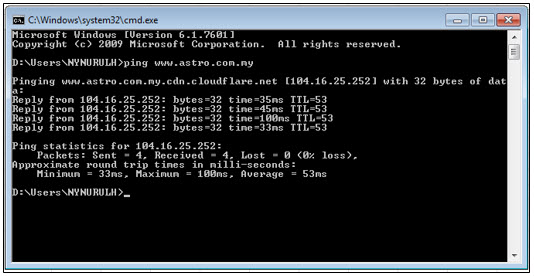
Untuk Ujian Traceroute, taipkan "tracert" dan tekan Space bar pada papan kekunci anda. Taipkan alamat yang anda ingin jejak dan tekan Enter pada papan kekunci anda. Tunggu untuk keputusan tracert.