Jejak
Jejak
 Log masuk


Maxis - Tplink Router
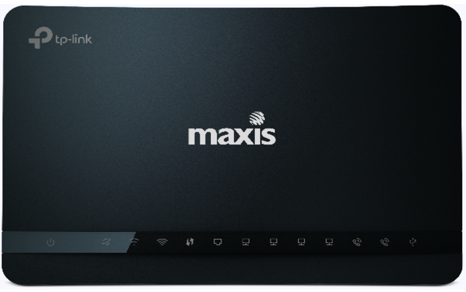
- Sila sediakan komputer/komputer riba untuk mencapai Internet dan sambungan mestilah melalui LAN (kabel) [Sambungkan LAN (kabel) ke port kuning pada Router Maxis dan langsung ke komputer/komputer riba].
- Anda boleh membuka mana-mana pelayar sesawang seperti Google Chrome, Internet Explorer, Mozilla Firefox dan lain-lain.
- Pada bar alamat, taipkan http://192.168.1.254 dan halaman di bawah akan terpapar.
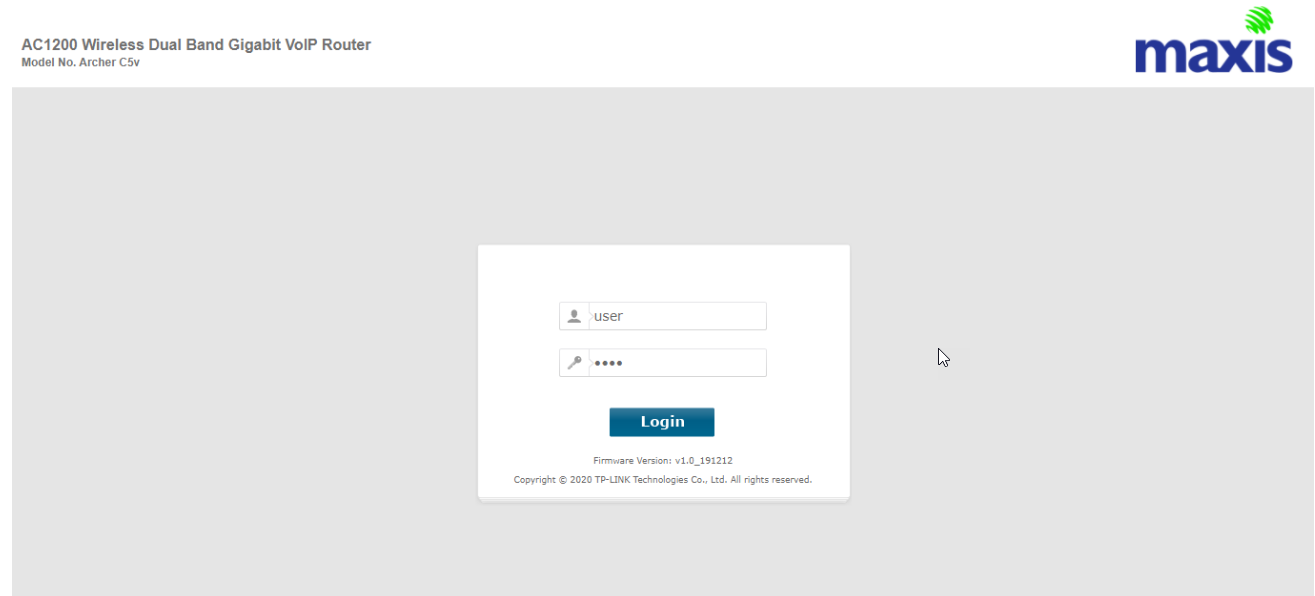
Butiran log masuk untuk router adalah seperti di bawah. Jika anda telah melakukan konfigurasi pada router anda dan menukar Kata laluan (password) sebelumnya, sila gunakan Kata laluan (password) yang ditetapkan sebelumnya.
Nama pengguna (username): administrator
Kata laluan (password): Nombor Siri Router (Boleh didapati pada pelekat di belakang router)
4. Setelah log masuk, halaman persediaan router berasaskan web akan muncul. Sila ikuti langkah-langkah di bawah untuk konfigurasi
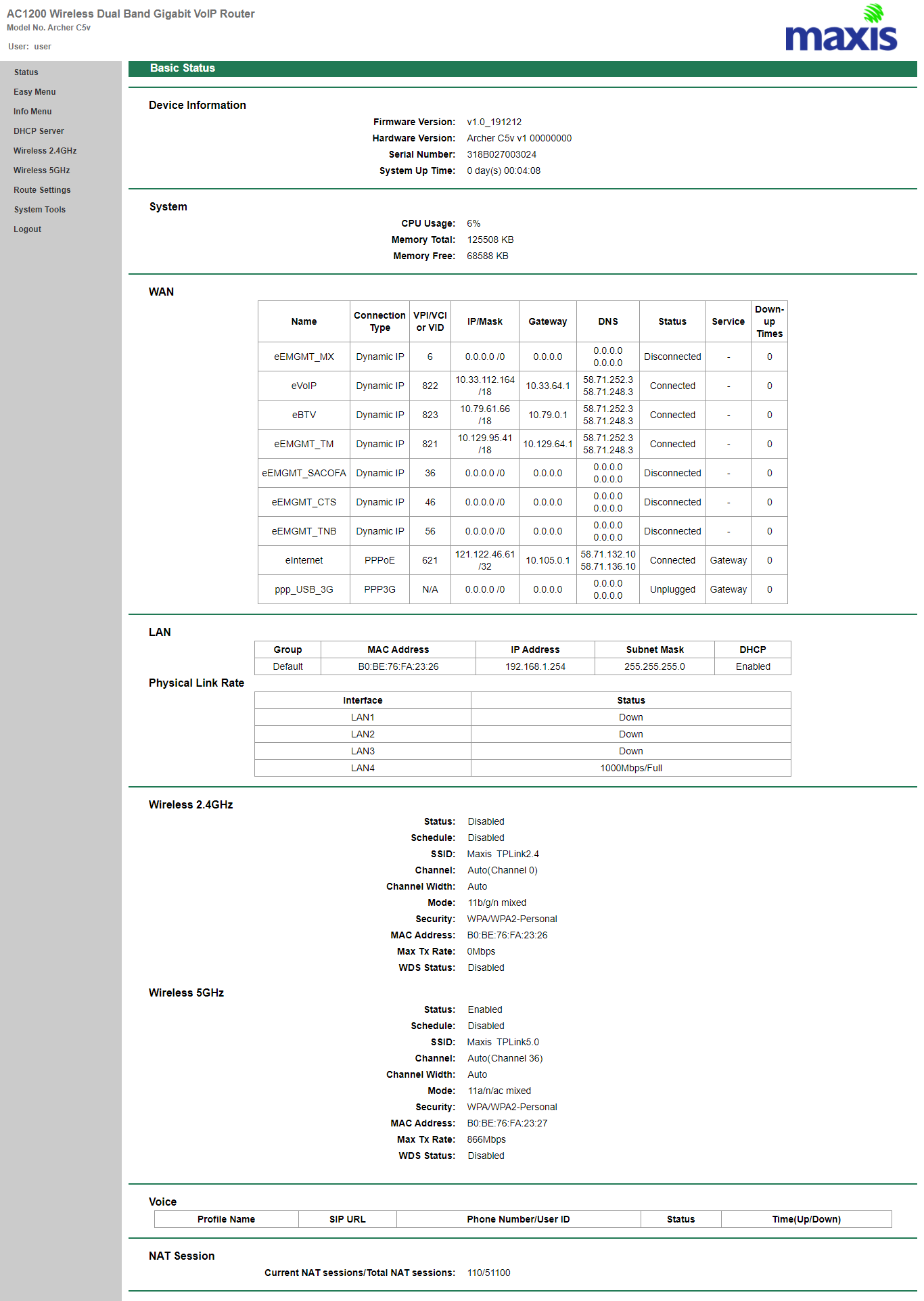
5. Dari menu sebelah kiri, pilih Wayarles 2.4GHz dan kemudian klik tab Tetapan Asas pada menu kiri untuk mengakses skrin di bawah.
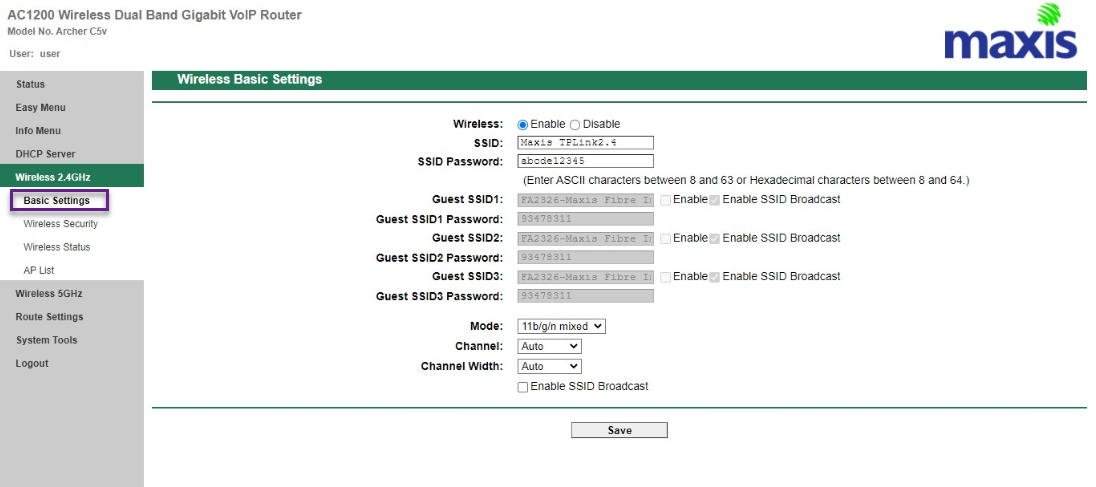
6. Anda boleh mengubah Nama Rangkaian Wireless (SSID) dan Kata laluan (password) mengikut kehendak anda, kemudian klik "Simpan" supaya perubahan dibuat..
Sila sambungkan semula nama wayarles baharu dengan Kata laluan (password) baharu sebaik sahaja selesai.
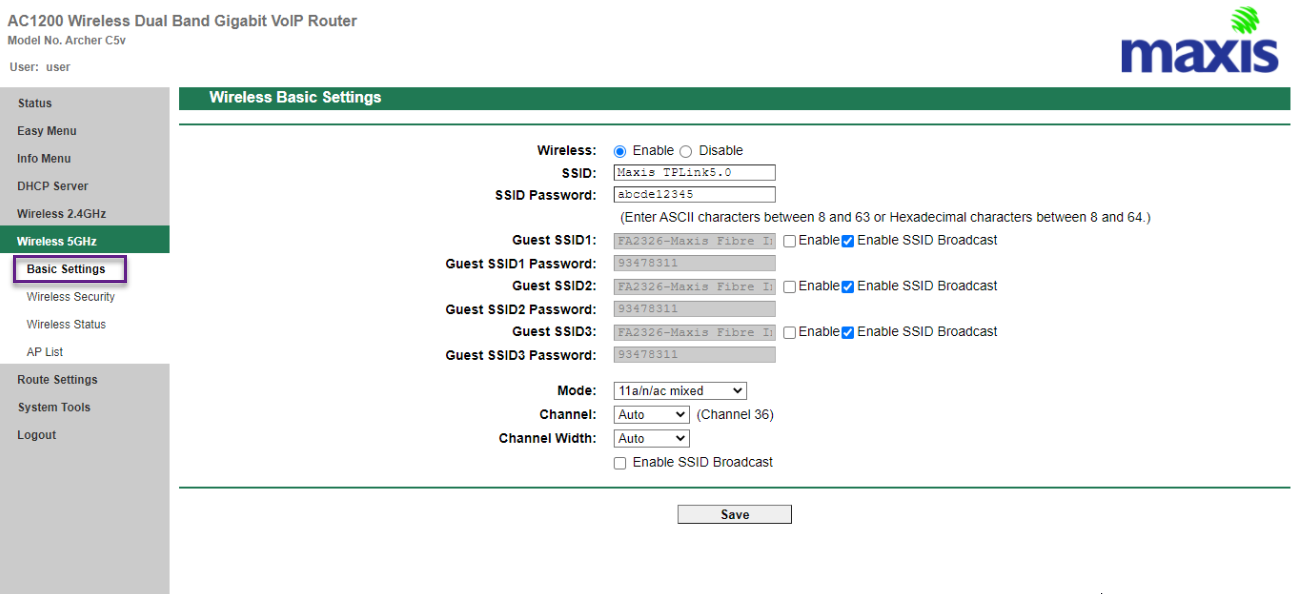
7. Router ini adalah dwijalur (Dual Band), jadi anda akan mempunyai 2 Nama Rangkaian Wireless (SSID), iaitu 2.4GHz dan 5GHz. Anda boleh menyambung ke mana-mana SSID, sebaik-baiknya dengan isyarat yang lebih kuat.
Anda boleh menukar Nama Rangkaian Wayarles (SSID) dan Kata laluan (password) SSID mengikut kehendak anda untuk 5GHz dengan memilih Wayarles 5GHz kemudian klik Tetapan Asas (Basic Settings).
Klik "Simpan" supaya perubahan dibuat dan sambungkan semula kepada nama wayarles baharu dengan Kata laluan (password) baharu setelah selesai.